
前言#
由于没有商用的Synopsys的license,在之前的使用中都是使用预装Synopsys的虚拟机进行仿真和综合。然而问题是,虚拟机的性能利用非常低,同样一个项目,对比在windows系统下使用vivado等工具进行仿真或综合,虚拟机的需要耗费的时间极多,而且虚拟机的GUI大多非常难看,不如VSCode。因此打算在WSL 2中进行Synopsys工具的配置。
选型#
我的想法是需要有一个能用VSCode中Romote - WSL插件连接到的Linux发行版,查阅VSCode文档 ↗得知对版本有一定的限制。
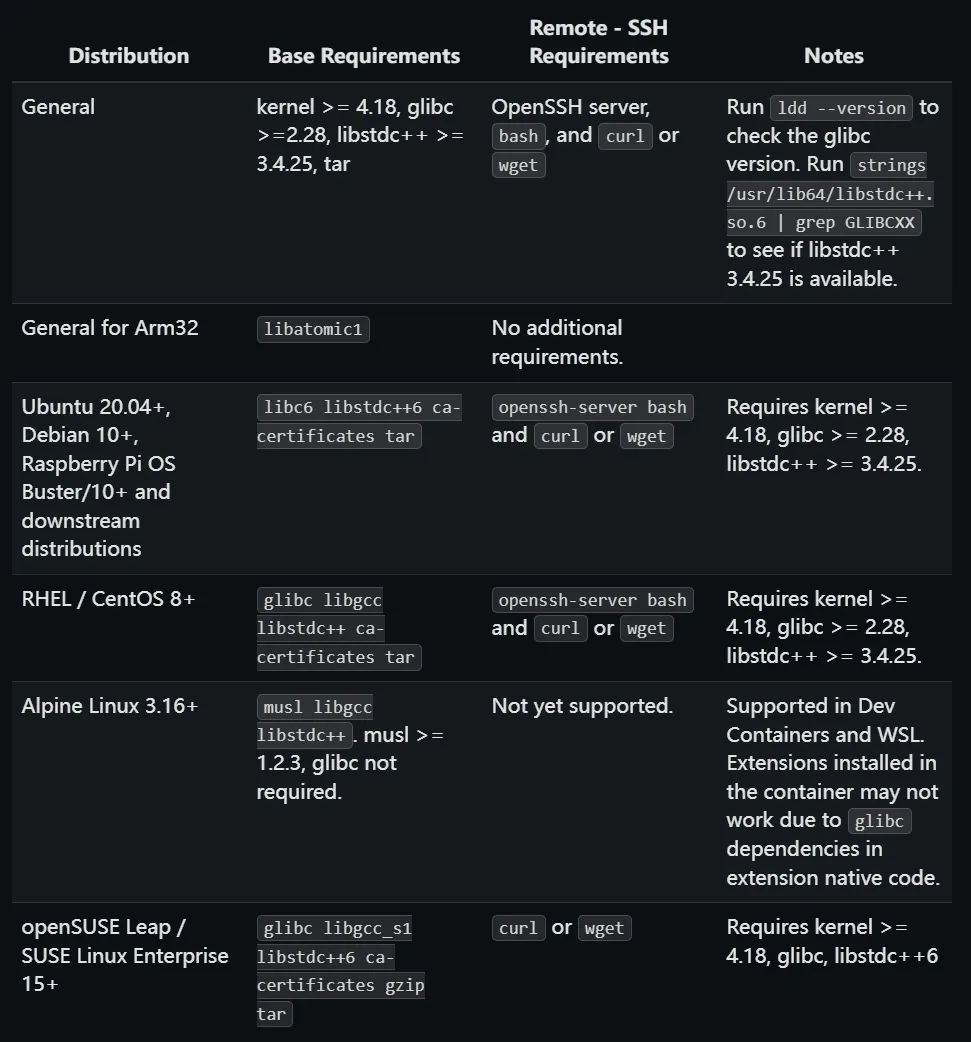
对EDA工具来说,支持比较好的一般是CentOS。然而听说Synopsys的较旧版本(我手头能拿到的版本)往往对CentOS有一些限制(而且我也不熟悉这个),因此我选择了Ubuntu20.04。
下面附上完整的各种版本
Windows 11
WSL2
Ubuntu 20.04.6 LTS
VS Code Remote - WSL
Synopsys 2018:
  SCL 2018.06
  VCS O-2018.09-SP2
  Verdi O-2018.09-SP2
Design Compiler O-2018.06-SP1WSL 2 安装#
Windows11似乎不能直接下载20.04的版本,且下载后也需要迁移盘不然C盘会被占满,因此选择下载镜像 ↗然后安装的方式。 x86_64选择ubuntu-20.04.6-wsl-amd64.wsl ↗即可
在安装时,我的习惯是把镜像和系统分开装
EDA-Tools
	- images
- OS安装命令如下
wsl --import [取一个WSL2名字] [OS文件夹路径] [镜像文件路径] --version 2随后启动,我的叫Ubuntu20.04-EDA
wsl -d Ubuntu20.04-EDA初步配置#
首先换apt源,当然也可以给虚拟机换一个代理。
换源的方法参考清华大学开源软件镜像站 ↗
这里面没有20.04的版本了,这边贴出我的配置
# Ubuntu 20.04 LTS
deb https://mirrors.tuna.tsinghua.edu.cn/ubuntu/ focal main restricted universe multiverse
deb https://mirrors.tuna.tsinghua.edu.cn/ubuntu/ focal-updates main restricted universe multiverse
deb https://mirrors.tuna.tsinghua.edu.cn/ubuntu/ focal-backports main restricted universe multiverse
deb https://mirrors.tuna.tsinghua.edu.cn/ubuntu/ focal-security main restricted universe multiverse

# 源码包,一般不用,先注释掉
# deb-src https://mirrors.tuna.tsinghua.edu.cn/ubuntu/ focal main restricted universe multiverse
# deb-src https://mirrors.tuna.tsinghua.edu.cn/ubuntu/ focal-updates main restricted universe multiverse
# deb-src https://mirrors.tuna.tsinghua.edu.cn/ubuntu/ focal-backports main restricted universe multiverse
# deb-src https://mirrors.tuna.tsinghua.edu.cn/ubuntu/ focal-security main restricted universe multiverse 随后更新下就行
source ~/.bashrc换源后就可以安装依赖
sudo apt install -y \
  build-essential make gcc g++ gcc-multilib g++-multilib \
  vim nano wget curl unzip tar gzip bzip2 file \
  csh ksh tcsh net-tools iproute2 lsb-release \
  x11-apps mesa-utils \
  libx11-6 libxext6 libxi6 libxrender1 libxtst6 libxss1 \
  libxft2 libxmu6 libxpm4 libxrandr2 libgtk2.0-0 \
  libncurses5 libtinfo5 \
  libcanberra-gtk-module libcanberra-gtk3-module \
fontconfig xfonts-base xfonts-75dpi xfonts-100dpi在其他教程中需要的libnsl2这个库可能无法安装,因此后面的图形化界面也无法安装,但是后续发现这个库不影响的
接着安装图形化界面库
sudo apt install -y x11-apps mesa-utils xterm修改dash#
Ubuntu默认的terminal行为是dash,但是Synopsys需要接近bash的行为,因此需要修改
echo "dash dash/sh boolean false" | sudo debconf-set-selections
sudo DEBIAN_FRONTEND=noninteractive dpkg-reconfigure dash验证一下
ls -l /bin/sh期望会输出
/bin/sh -> bash安装MobaXterm#
Synopsys的安装是GUI界面的,然而VSCode对虚拟环境GUI的支持是个老毛病了,因此这里选择使用MobaXterm ↗。随后GUI的安装界面都用这个执行。
安装包准备#
到这里 WSL2 的环境基本配置完成,接下来开始准备Synopsys的安装包。
这篇文章 ↗里有Synopsys2018的安装包。
下载解压后,把安装包迁移到WSL 2中,对于WSL 2,windows端的磁盘对它是一个挂载路径,例如/mnt/f/Synopsys/Synopsys2018/synopsysinstaller_v5.0.rar
几个软件分别是
- 下载器:synopsysinstaller_v5.0.rar
- vcs:vcs_vO-2018.09-SP2
- dc:syn_vO-2018.06-SP1
- verdi:verdi-2018.09
- scl:scl_v2018.06
使用cp -av指令复制到虚拟机的路径下。推荐所有安装包在~/目录下,安装的软件在/opt/synopsys目录下。
mkdir -p ~/eda/synopsys/installersudo mkdir -p /opt/synopsys运行 Synopsys Installer#
解压installer后,cd进目录后,给权限进行安装
cd ~/eda/synopsys/installer/synopsysinstaller_v5.0
chmod +x SynopsysInstaller_v5.0.run
./SynopsysInstaller_v5.0.runchmod +x setup.sh
./setup.sh最好按这个顺序进行安装
1. SCL 2018.06
2. VCS O-2018.09-SP2
3. Verdi O-2018.09-SP2
4. DC O-2018.06-SP1具体安装的流程,怎么选择路径参考这篇文章,其中需要选择的第一个路径是安装包路径,第二个是软件安装目录,就是opt那个
配置license#
依旧参考这篇文章 ↗
其中需要注意的是,用户名一般会发生变化,不是文中说的localhost.localdomain
这一步我也不是很确定,建议配置一下IP文件,否则后面license很可能对不上
sudo cp /etc/hosts /etc/hosts.bak
sudo nano /etc/hosts配置成类似如下形式
127.0.0.1       localhost localhost.localdomain
127.0.1.1       Puff Puff.localdomain

# The following lines are desirable for IPv6 capable hosts
::1             localhost ip6-localhost ip6-loopback
fe00::0         ip6-localnet
ff00::0         ip6-mcastprefix
ff02::1         ip6-allnodes
ff02::2 ip6-allrouters替换下用户名即可,但是这样替换后可能会导致VSCode的WSL服务连不上,为此需要shutdown一个开机服务
编辑/etc/wsl.conf文件,将其中内容改为
[network]
generateHosts = false

[user]
default = puff即删除systemd服务,随后按照文中内容生成license即可
配置环境变量#
这一步的目的是为了让系统知道软件在哪,并且配置license启动
编辑~/.bashrc,在里面添加如下内容
# ================= Synopsys 2018 =================

export SYNOPSYS_ROOT=/opt/synopsys

# VCS / DVE
export VCS_HOME=$SYNOPSYS_ROOT/vcs/O-2018.09-SP2
export VCS_MX_HOME=$SYNOPSYS_ROOT/vcs-mx/O-2018.09-SP2
export DVE_HOME=$VCS_HOME

# Verdi
export VERDI_HOME=$SYNOPSYS_ROOT/verdi/Verdi_O-2018.09-SP2

# SCL
export SCL_HOME=$SYNOPSYS_ROOT/scl/2018.06

# Design Compiler
export DC_HOME=$SYNOPSYS_ROOT/syn/O-2018.06-SP1

# PATH
export PATH=$SCL_HOME/linux64/bin:$VCS_HOME/bin:$VCS_HOME/gui/dve/bin:$VERDI_HOME/bin:$DC_HOME/bin:$PATH

# Library path
export LD_LIBRARY_PATH=$VERDI_HOME/share/PLI/VCS/LINUX64:$VCS_HOME/linux64/lib:$LD_LIBRARY_PATH

# Compatibility
export VCS_ARCH_OVERRIDE=linux

# License
export LM_LICENSE_FILE=27000@Puff
export SNPSLMD_LICENSE_FILE=$LM_LICENSE_FILE

# Manual license control
alias start-eda='lmgrd -c /opt/synopsys/scl/2018.06/admin/license/Synopsys.dat -l ~/lmgrd.log'
alias lms_synopsys='lmstat -a -c 27000@Puff'
alias lmk_synopsys='pkill -f lmgrd; pkill -f snpslmd'

# =================================================其中start-eda是我启动license的命令,可以修改
以后启动时只需要在terminal输入
start-eda即可挂起license进行启动
Toolchain依赖#
VCS和DC在使用时会缺一些库,且是老版本的(没办法,系统和软件不兼容的老问题了),但是可以通过一些方法解决
VCS#
vcs初次启动遇到这个问题
/opt/synopsys/vcs/O-2018.09-SP2/bin/vcs: line 3312: dc: command not found解决
sudo apt install -y dc同时在日志中会出现大量
/usr/bin/ld: ... undefined reference to ...
collect2: error: ld returned 1 exit status这是Ubuntu 20.04无法链接simv,在编译时加一些编译选项即可
-LDFLAGS "-Wl,--no-as-needed"Verdi#
Verdi缺一个库libpng12.so.0
使用如下命令安装
cd /tmp
wget http://security.ubuntu.com/ubuntu/pool/main/libp/libpng/libpng12-0_1.2.54-1ubuntu1.1_amd64.deb
sudo dpkg -i libpng12-0_1.2.54-1ubuntu1.1_amd64.debDC#
DC缺库libtiff.so.3和libmng.so.1
分别使用如下解决,简历软链接
sudo apt install -y libtiff5
sudo ln -sf /usr/lib/x86_64-linux-gnu/libtiff.so.5 /usr/lib/x86_64-linux-gnu/libtiff.so.3
sudo ldconfigsudo apt install -y libmng2
sudo ln -sf /usr/lib/x86_64-linux-gnu/libmng.so.2 /usr/lib/x86_64-linux-gnu/libmng.so.1
sudo ldconfig开始使用#
所有安装步骤都已经完成了,检查下vcs,dc和verdi是否能正常使用
推荐安装
- Digital HDL 插件,用于代码高亮
- Codex/Copilot,帮助你解决本文中可能没有提到的问题